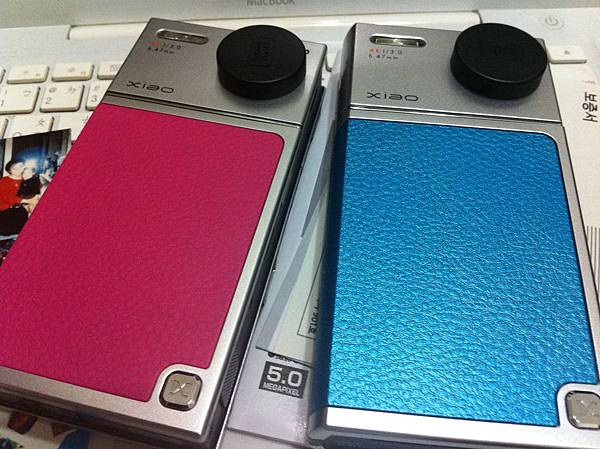
ya~今天要分享的就是這台 最近紅翻天的TakaraTomy Xiao數位拍立得相機
是說現在人手一台iphone又FB大中毒之後, 熱愛拍照記錄生活的女孩們怎麼可以沒有這台!!!!
話說我半夜被小喵燒到之後, 隔天一起床馬上用迅雷不及掩耳的揪團去!!XD
然後過完年她就來了yeah~~~
立馬來開箱!!看看這傢伙到底有沒有傳說中的迷人~
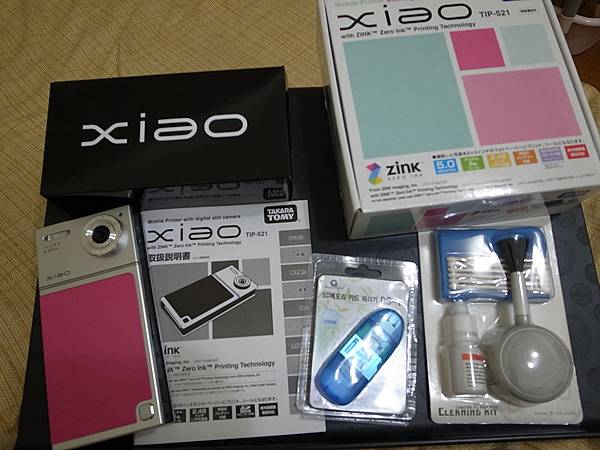
我買的是大家都買的pink!
相機已經迫不及待被我拿出來了XD 旁邊是原廠附的說明書, 但是日文的哇跨謀啦!!
再隔壁是老闆送的讀卡機&相機清潔組, 右上角是相機的盒子(空了) 沒拍到的還有充電器&手腕繩跟電池
那左上角的黑盒是什麼哩~~ 裡面是老闆送的原廠皮套!! 長這樣!!
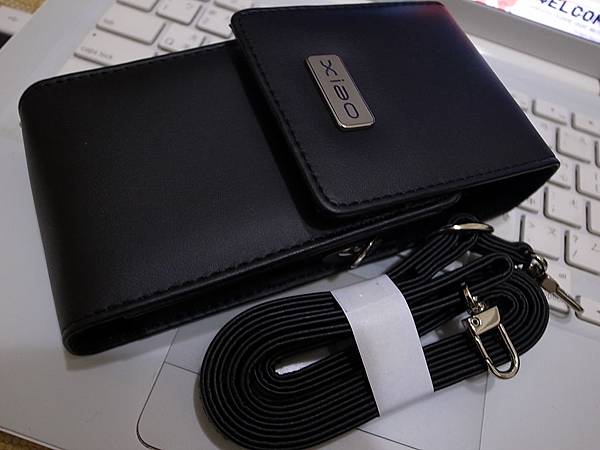
質感還不錯~先將就用一下, 改天再來幫她找新的相機包
開始玩吧!! START~~
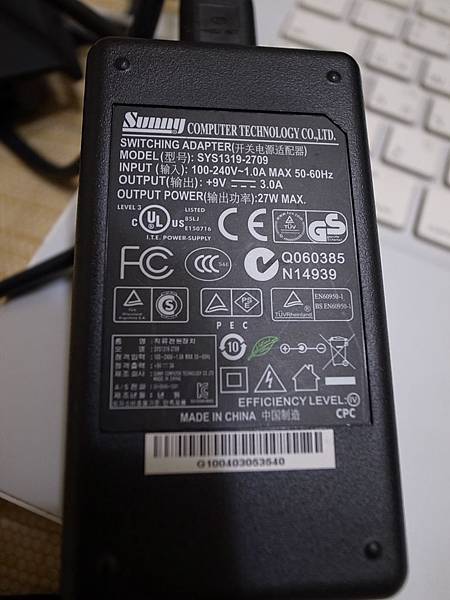
step1 就是先充電啦~
需要加買轉接頭才能在台灣使用唷! 燦坤都有賣100塊有找 don't worry!
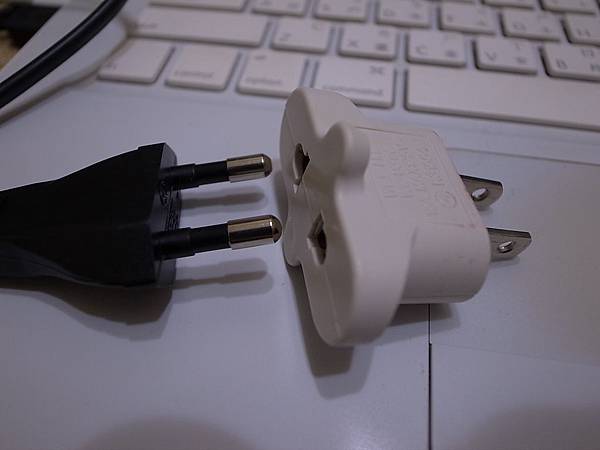
他本身的充電器就有變壓功能啦100-240V, 跟一般相機一樣在各國使用都沒問題, 只是需要小小的轉接頭就ok!
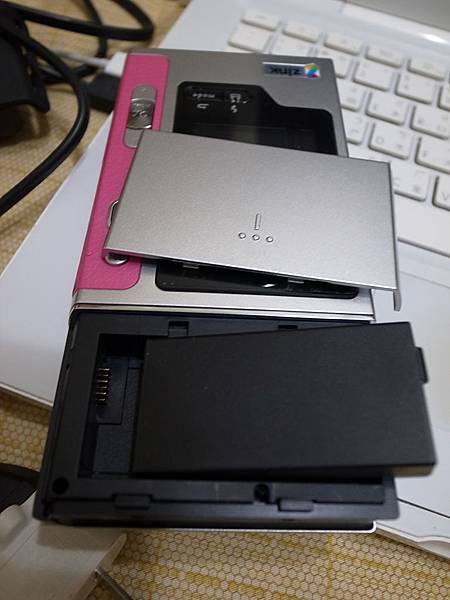
step2. 打開電池蓋, 放入電池 (很簡單, 可是笨蛋小鬼我一開始接上充電器太嗨, 一直過了十幾分鐘才想到忘記放電池...orz)
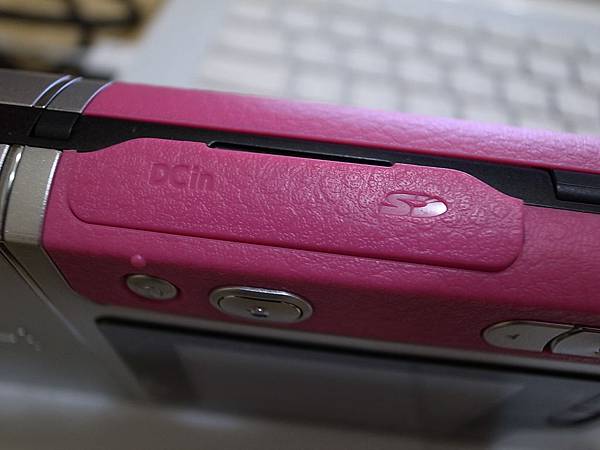
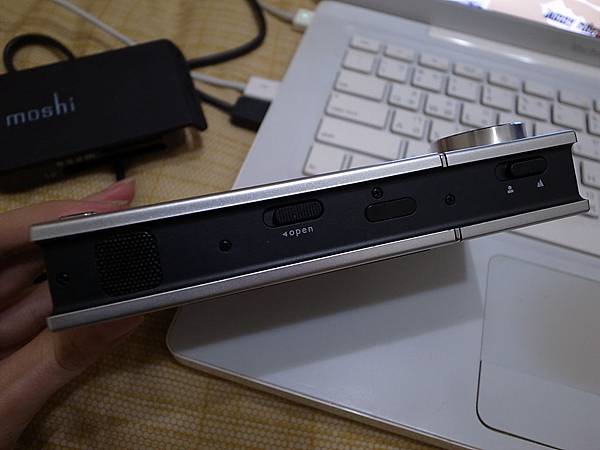
step3. 側邊是充電的地方跟SD卡插槽
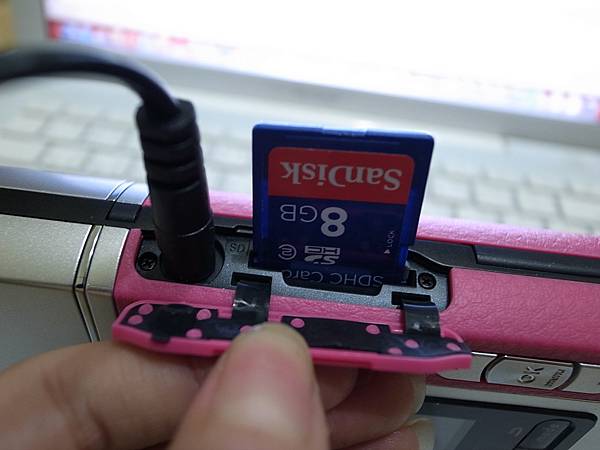
插上充電器跟放入SD卡就可以囉! (SD卡槽有防呆, 方向錯誤是放不進去的喔~請不要硬塞!)
ps. 官方規格寫說只能支援到4G SD卡, 可是小鬼把我手邊的8G SD卡放進去是可以正常讀取的, 所以大家應該可以不用擔心:)
一切都安裝就緒~
正常充電下鏡頭蓋旁有一個小LED會亮紅燈, 表示他正在充電, 充飽燈號就會熄滅囉!
如果紅燈一直閃爍不停, 就表示電池壞了需要換電池了~
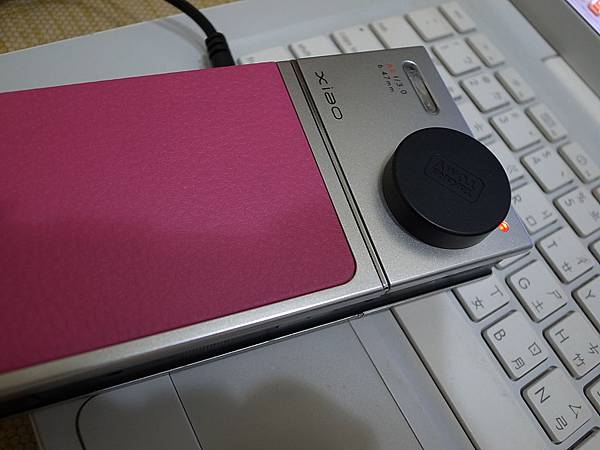
step4. 最重要的就是!!!!放底片啦~~
有看到中間那個open嗎!? 請輕輕向左撥一下, 就會芝麻開門了
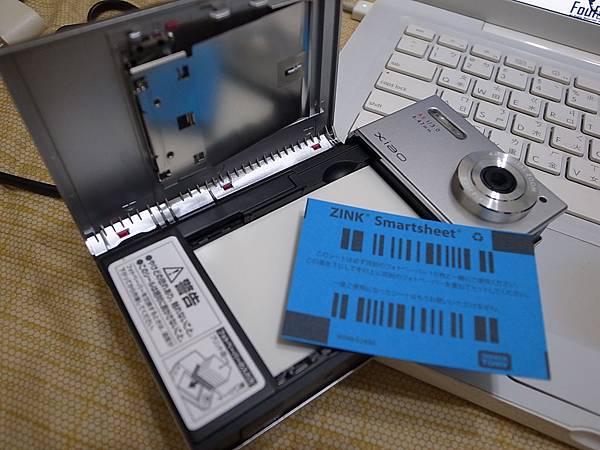
底片是10張一小包, 撕開包裝的時候請小心注意儘量不要用手直接拿取! 包裝上面有警示圖要小心指紋唷~
我是撕開包裝然後隔著袋子就直接放進來, 記得藍色那張紙也要一起放進來!! 然後他是要放在最下面的唷~
ps. 等下列印第一張照片的時候那個藍色的紙就會跑出來了, 不用擔心
再來開機進入操作介面!
開機之後先按一下mode鍵會先進入看照片的模式, 這時候再按一次mode就會進入一般設定介面囉(如下圖)
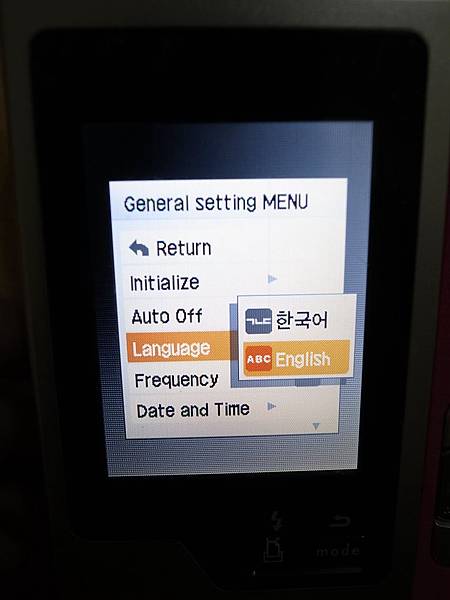
ps. 操作語言內建只有韓文/英文, 小鬼已經開機幫大家都設定改為英文了, 不然蝌蚪文誰看得懂啊!!!!...orz
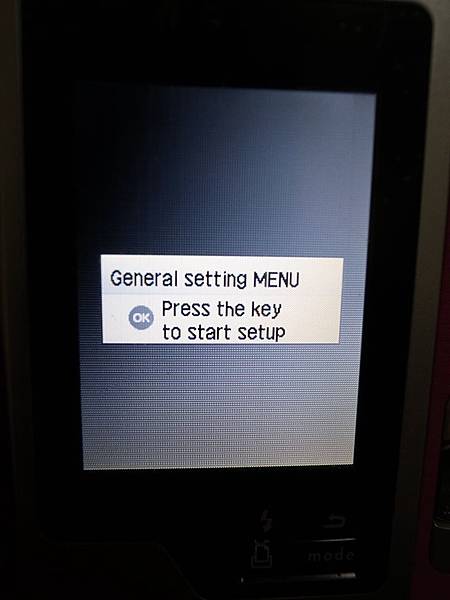
依照指示按下ok之後就正式進入設定選單
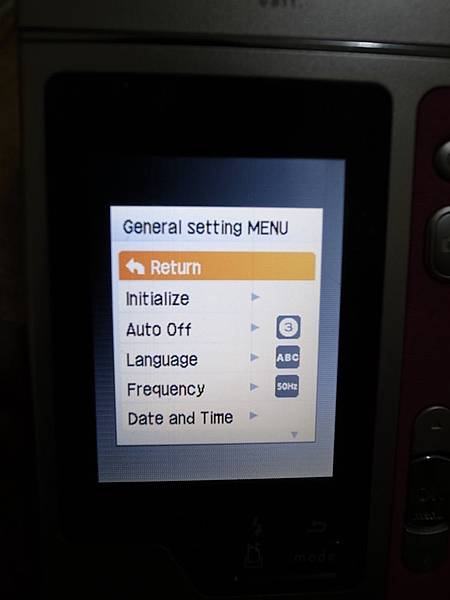
這邊可以設定語言, 只有蝌蚪文跟英文可以選
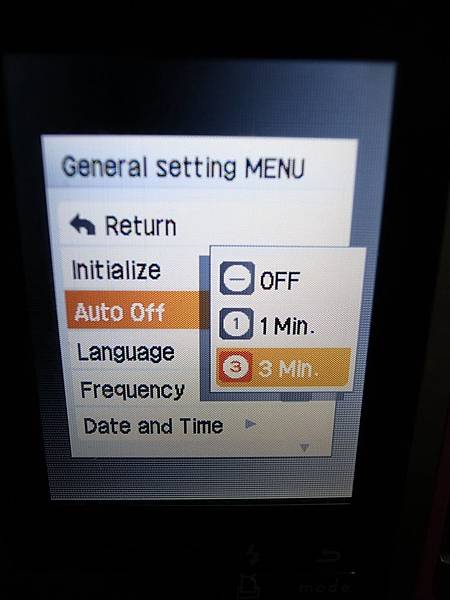
Auto off是讓你設定相機自動關機的時間, 如果你閒置過久他就會自己先關機囉!省電!
off 就是不要此功能XD, 然後有1mins跟3mins可以選
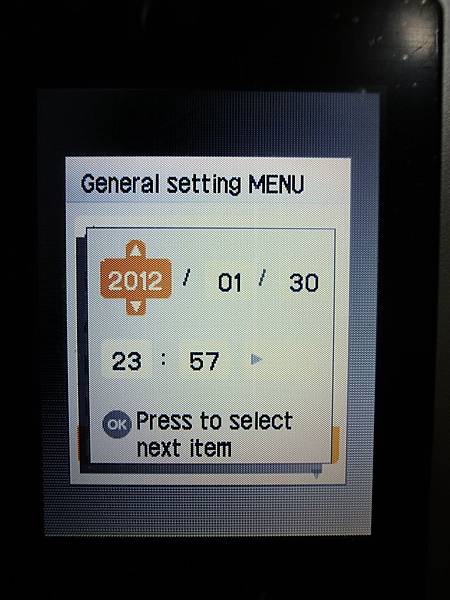
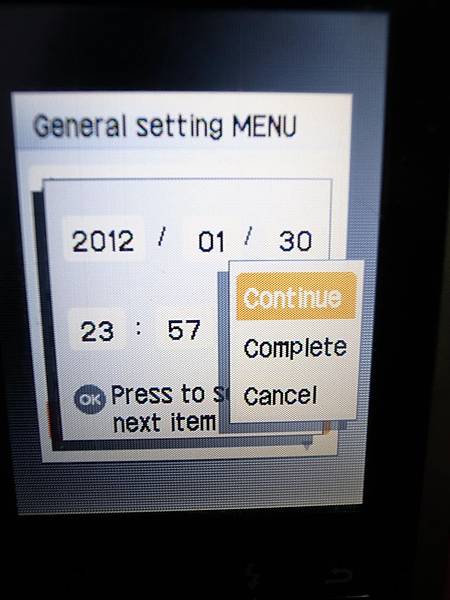
然後到Date and Time設定相機的時間
一樣用上下鍵按按按, 好了就ok, 會跳到下一格繼續按按按, 就一直ok然後按按按~~
然後跳完全部的格子他就會問你好了沒? 如果前面有按錯的畫就選continue, 回去重頭再按一次, 都對的話請選complete! 不然一直continue下去你會崩潰XD
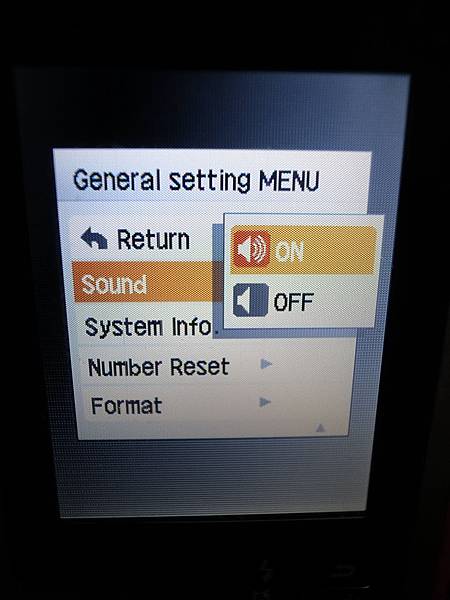
Sound就是可以把操作時候那個"噠噠噠"的聲音關掉!
最後按下Return & OK我們就回到了看照片的模式下~
如果這時候你的相機裡面還沒有照片, SD卡裡面也沒有照片, 那你應該會看到螢幕寫"No image"
小鬼的SD卡裡面本來就有照片, 所以他就直接讀出來囉! 螢幕左下角有顯示充電圖案&SD卡
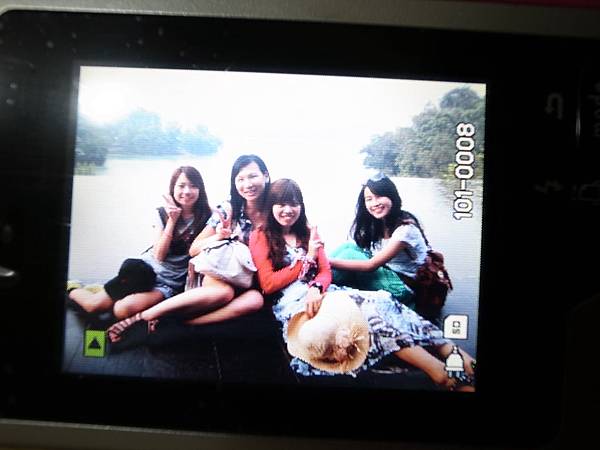
這個時候按下OK就進入編輯的介面
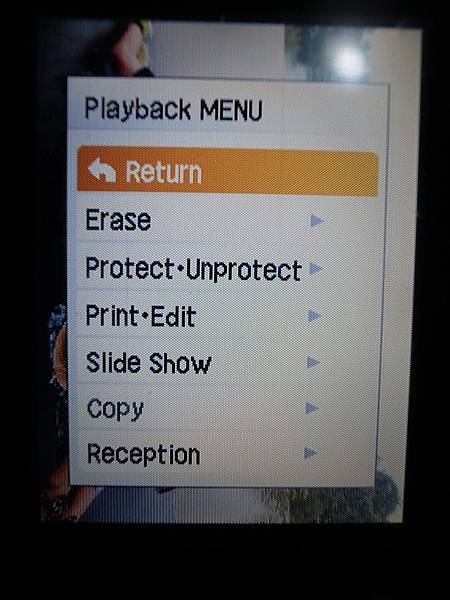
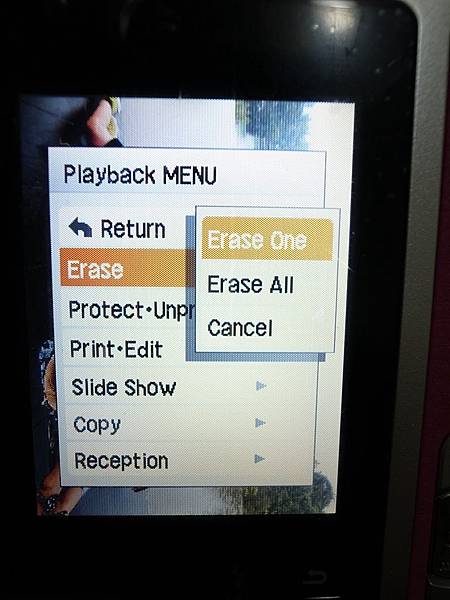
Erase刪除照片- 可以選擇刪除單張或是全部刪除, 請小心!不然會大哭吧XD
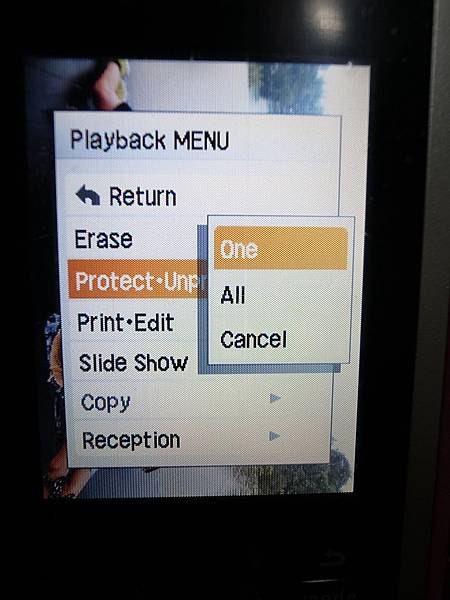
Protect- 保護你手殘刪到重要的照片
選擇被保護的照片螢幕上就會出現一個小鑰匙, 然後是不能刪除的! 想要刪除就要先解除保護哦~
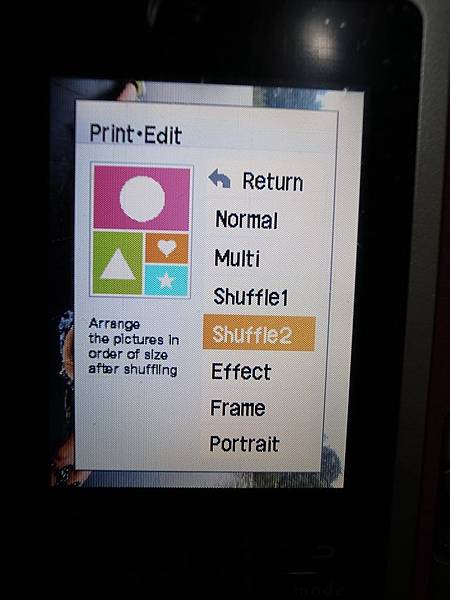
Print- 有多種列印模式可以選擇!
Normal- 最簡單一般般的, 看到什麼就直接印出來吧
Multi- 將照片切割成2/4/8/16/32/64列印, 切換的方式就是在multi 一直按ok就可以了, 都是同一張照片喔! 適合跟朋友在一起的時候切割分送給大家~但要注意切得越多張照片就會越小!! 建議2/4是比較合適的大小:)
Shuffle1- 他會隨機從相機裡面選出12張照片排列, 如果不滿意就在shuffle一直按ok, 他就會一直換照片唷~分成12張有點小, 不過拿來耶本本寫日記還不錯
Shuffle2- 這是我最喜歡的模式啦!!也是隨機選4張排列, 但有大有小像拍貼一樣很有趣! 一樣在shuffle一直按ok就會一直換囉
Effect- 有一些簡單的濾鏡, 可以把照片變黑白/負片等等功能, 有用智慧型手機的女孩們應該都不會想用這功能XD
Frame- 有一些簡單的相框, 但一樣也是不敵手機的app, 咱們跳過~XD
Portrait- 這個比較特別, 是讓你可以印大頭照的, 有四種尺寸S/M/L/XL可以選擇, 切換方式一樣在size的地方一直按ok
介紹完畢! 來看看小鬼實際列印的成品吧~
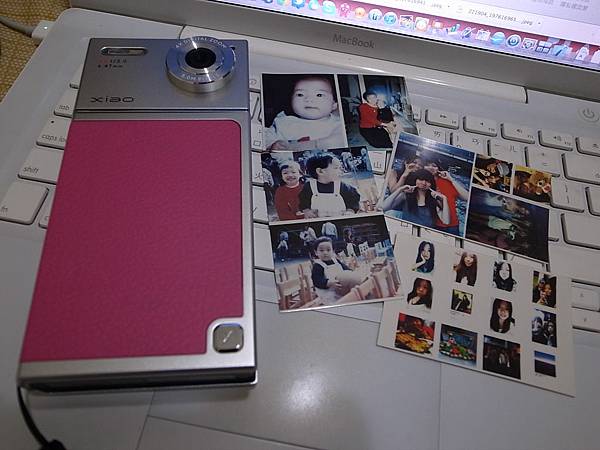
我總共印了四張
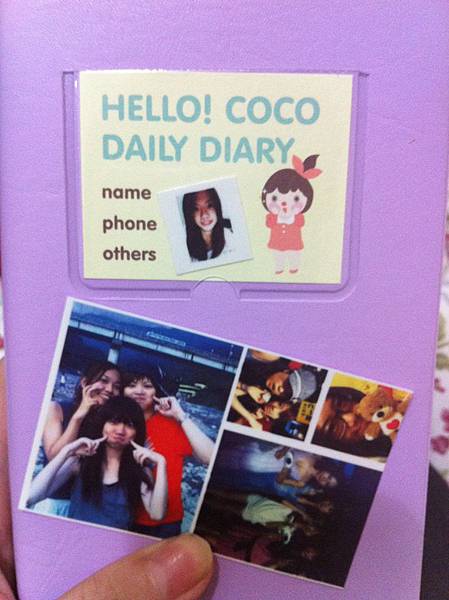
右下角- 這張是用shuffle1隨機選12張, 看得出來蠻小的, 不過我要拿來貼在手帳內, 所以ok!! 小歸小還蠻清楚的捏
右上角- 這張就是用shuffle2選出來的, 滿意!! 但有一張照片是晚上拍的本來就比較暗, 印出來就比較不清楚了, 大家挑照片的時候可能要注意一點
左上&左下- 這兩張是我用iphone app先排版好再放到SD卡裡面列印的, 大成功!!
手帳封面懶得寫名字直接貼1/12張大頭照, 不會太小很ok!!
近看shuffle2印的這張根本就是拍貼啊XD 手帳內秘密很多只能給大家看封面啦~sorry
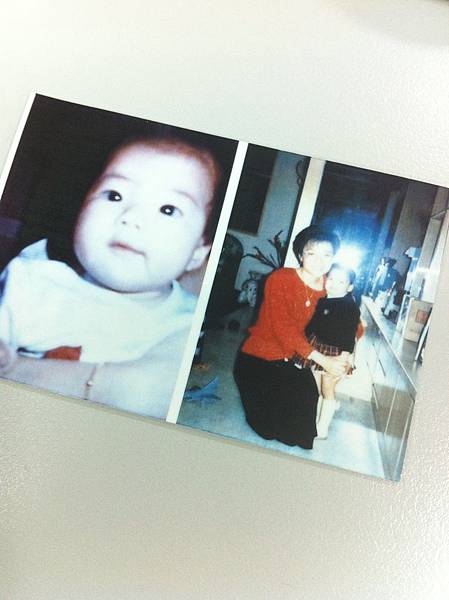
這張先用iphone app排版列印的, 效果還不錯~無聊印了我跟我弟小時候的照片送給媽媽
ps. 這是用相機翻拍照片的電子檔印的有點反光, 所以比較偏白, 不是底片跟相機的問題哈
呼~終於介紹完畢! 心得就是這台好好玩啊!!
印出來的畫質ok, 底片後面撕開就是貼紙超方便!!重點是還可以分割多張!!底片又比傳統拍立得便宜>///<
捨棄傳統拍立得&pivi買這台真是正確的決定~~XD
噢~缺點也要講一下
這台相機拍照的功能&畫素就只能算是陽春了, 看我連介紹都不太想哈哈
但他還是有基本的閃光/白平衡等等, 只是對焦啊近拍啊小花什麼就別勉強他了唷乖
只能說這不是他的強項, 但是女孩們聚會自拍絕對堪用低!!
等我週末下午茶聚會結束再來分享用他自己本人拍出來的照片列印成品好了:)
然後然後~放照片進SD卡的規定跟好用app介紹&教學就留到下一篇再講囉~請期待下集哈哈
有其他問題再問我啦:)


請先 登入 以發表留言。